
Mac의 Safari에서 깔끔하게 인쇄하고 PDF로 저장하세요.
Safari 툴바에서 바로 어떤 페이지든 깔끔한 PDF나 인쇄물로 변환하세요.

웹 전반을 위해 설계되었습니다










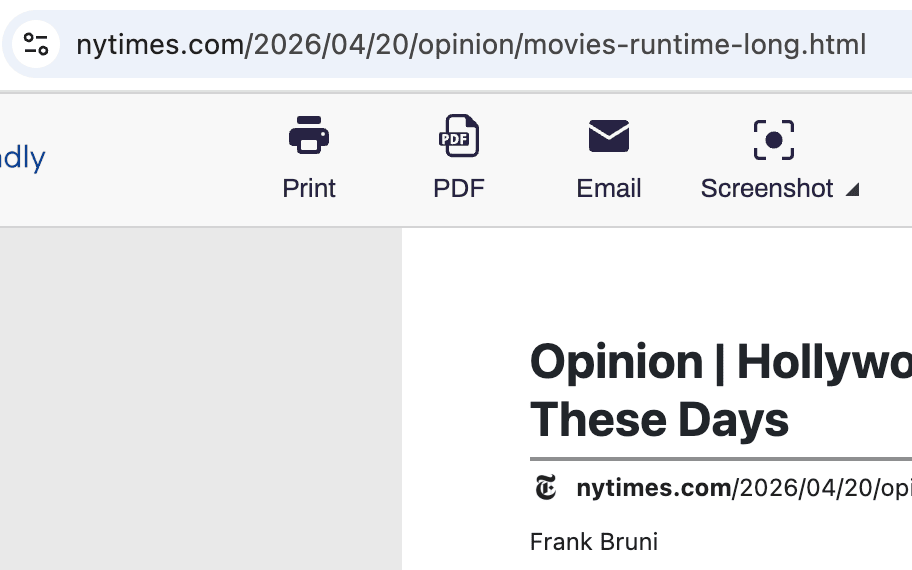
PDF 내보내기
Safari 페이지를 깔끔한 PDF로 변환하기
광고, 헤더, 불필요한 내비게이션 없이 어떤 페이지든 깔끔한 PDF로 저장하세요. 비라틴 문자 및 오른쪽에서 왼쪽으로 쓰는 언어도 지원됩니다. A4 또는 Letter 크기를 선택하고 여백을 설정하면 끝입니다.

깨끗한 인쇄
사파리에서 번거로움 없이 인쇄하기
Safari에서 인쇄하기 전에 페이지에서 광고, 팝업, 탐색 메뉴 및 바닥글을 제거하세요. 삭제 모드를 사용하면 전체 섹션을 제거할 수 있으며, 클릭 후 드래그하면 여러 개를 한 번에 제거할 수 있습니다.
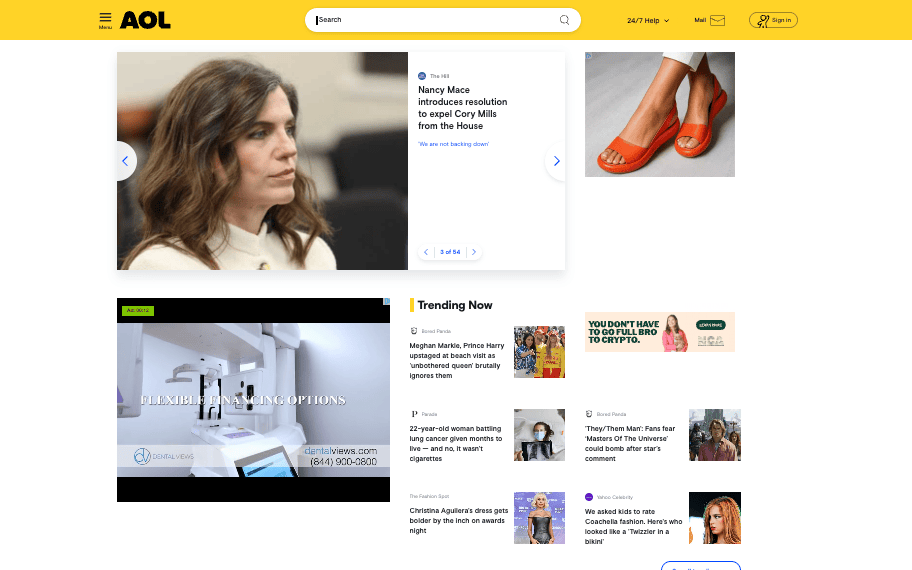
스크린샷
사파리에서 전체 화면 캡처
클릭 한 번으로 Safari에서 읽고 있는 페이지를 캡처하세요. iframe, 동적 콘텐츠, 긴 레이아웃도 모두 지원됩니다. PNG, JPG, PDF로 내보낼 수 있습니다.
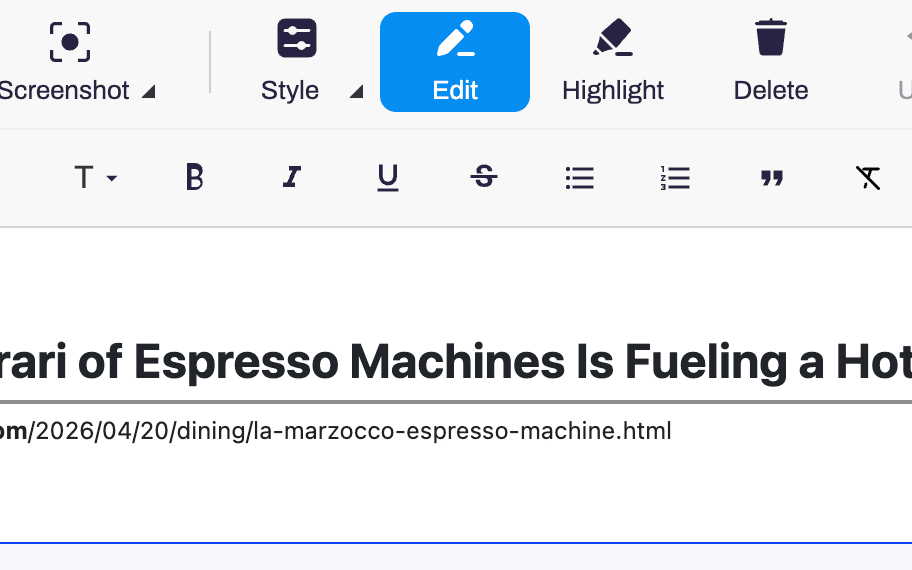
편집 및 강조 표시
Safari 페이지를 저장하기 전에 편집하세요
텍스트 삭제, 글꼴 크기 조정, 이미지 제거, 중요한 내용 강조까지. 실행 취소 기능을 갖춘 전체 화면 편집 모드를 제공합니다.
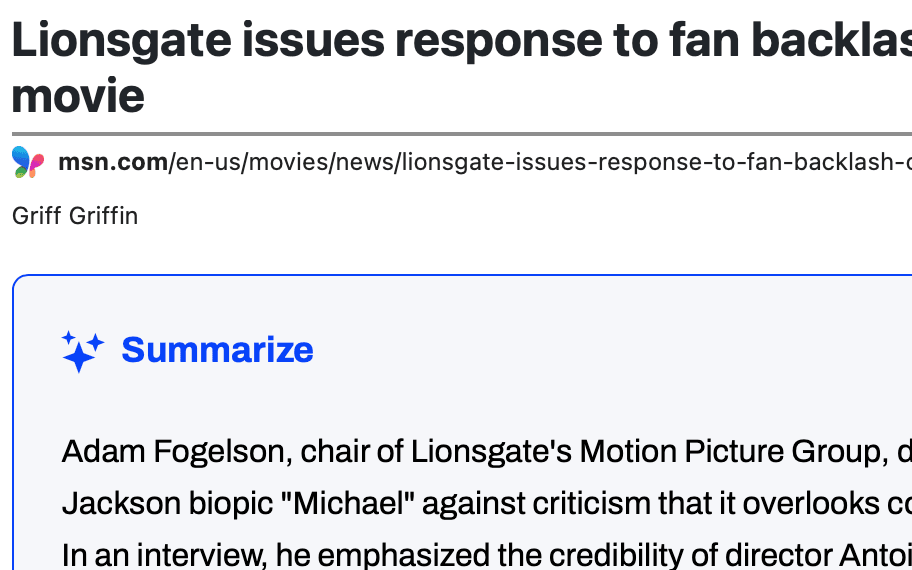
AI 요약
사파리 내 AI 요약 기능
Safari에서 읽고 있는 페이지의 AI 요약을 생성하세요. 앱을 전환하지 않고도 긴 글과 리서치를 빠르게 파악할 수 있습니다.
자주 묻는 질문
Mac의 Safari에서 PrintFriendly를 켜려면 어떻게 하나요?
PrintFriendly 앱을 열고 Safari 설정 열기를 클릭하세요. Safari의 확장 프로그램 설정이 열리면 PrintFriendly 옆의 체크박스를 선택하세요. 이후 Safari 툴바의 PrintFriendly 버튼을 클릭하거나 Shift-Command-0을 누르면 됩니다.
iPhone과 iPad에서도 사용할 수 있나요?
네, PrintFriendly 앱으로 사용할 수 있습니다. 자체 브라우저를 갖추고 있으며, 어떤 앱에서든 공유 버튼을 통해 사용할 수 있고, iPhone 또는 iPad의 Safari에도 PrintFriendly를 추가합니다.
PrintFriendly for Safari는 무료인가요?
네. PrintFriendly는 Mac App Store에서 무료로 제공되며, iPhone 및 iPad 앱도 무료입니다.