
Čistý tisk a PDF v Safari na Macu.
Převeďte libovolnou stránku na čisté PDF nebo výtisk přímo z panelu nástrojů Safari.

Vytvořeno pro celý web










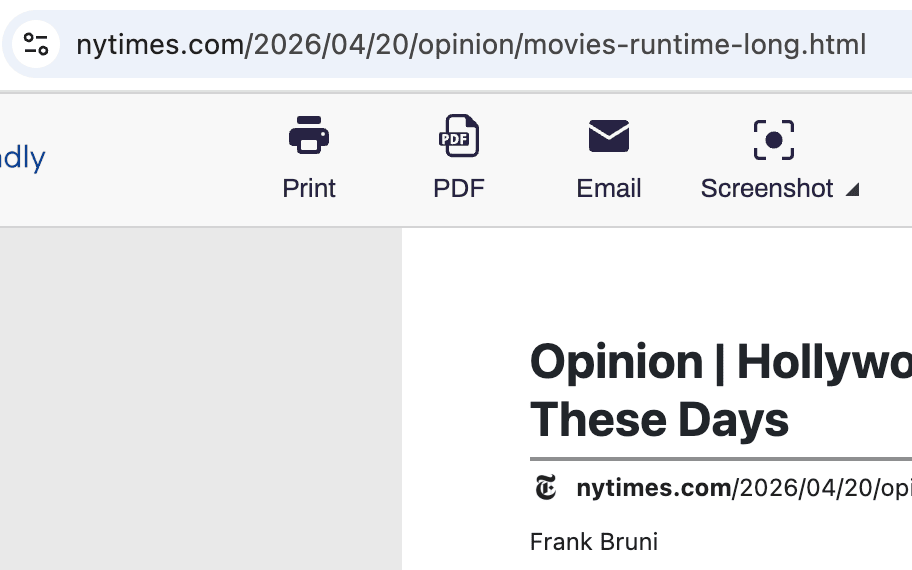
EXPORT DO PDF
Převádějte stránky z prohlížeče Safari do profesionálně vypadajících souborů PDF
Uložte jakoukoli stránku jako přehledný PDF soubor bez reklam, záhlaví ani navigačních prvků. Podporovány jsou nelatingé jazyky i jazyky psané zprava doleva. Vyberte formát A4 nebo Letter, nastavte okraje a máte hotovo.

ČISTÝ VÝTISK
Tisk z prohlížeče Safari bez zbytečných komplikací
Před tiskem v prohlížeči Safari odstraňte z stránky reklamy, vyskakovací okna, navigační prvky a zápatí. V režimu mazání lze odstranit celé sekce; kliknutím a tažením lze odstranit několik sekcí najednou.
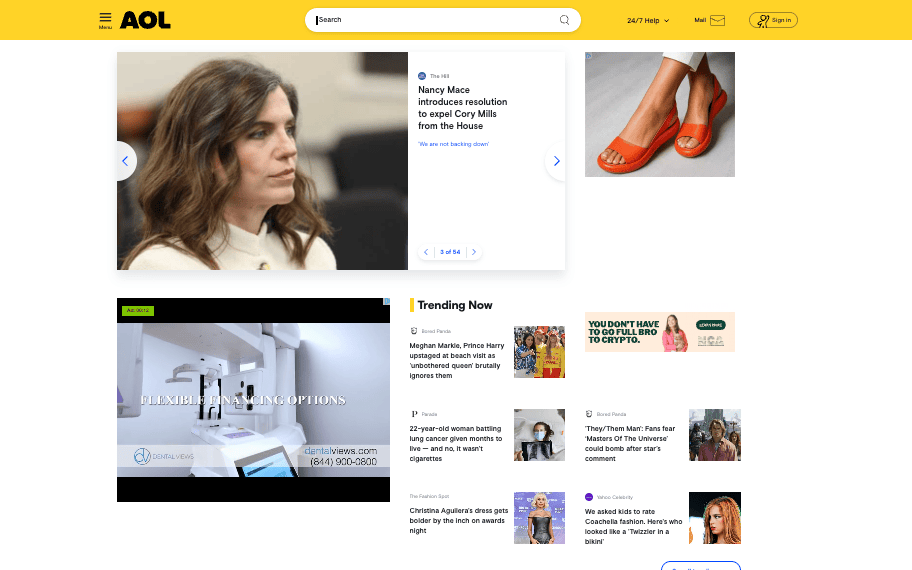
SNÍMKY OBRAZOVKY
Celostránkové snímky obrazovky v prohlížeči Safari
Zachyťte vše, co čtete v Safari, včetně iframů, dynamického obsahu a dlouhých stránek, jediným kliknutím. Exportujte jako PNG, JPG nebo PDF.
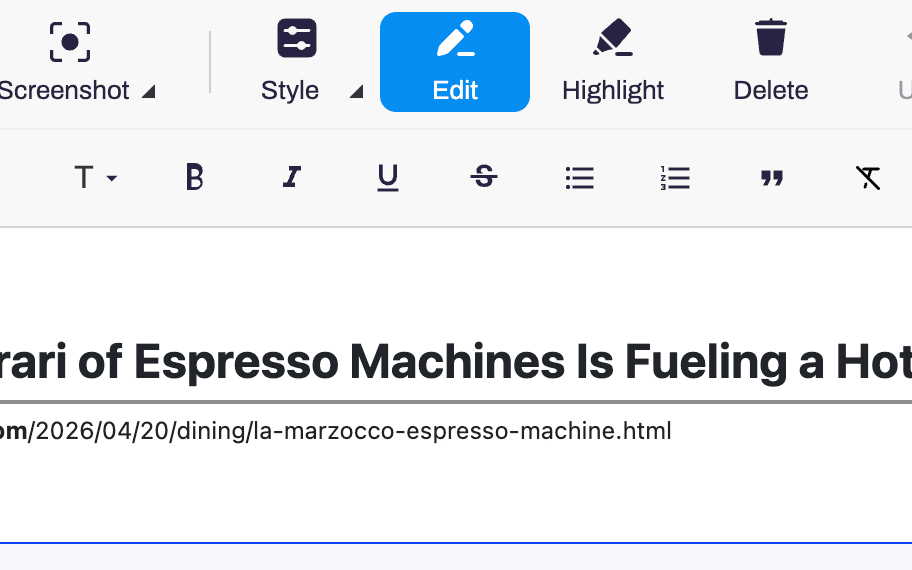
UPRAVIT A ZVÝRAZNIT
Upravte stránky v Safari před jejich uložením
Upravte text, změňte velikost písma, odstraňte obrázky a zvýrazněte to, co je důležité. Úpravy na celou obrazovku s možností vrácení změn.
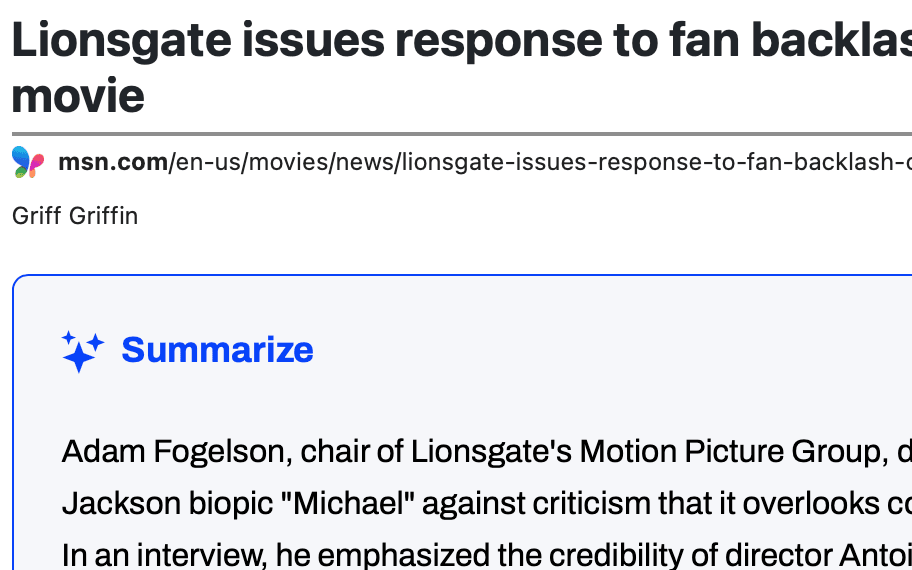
SOUHRNY VYTVOŘENÉ UMĚLOU INTELIGENCÍ
Souhrny generované umělou inteligencí v prohlížeči Safari
Nechte vygenerovat přehled stránky, kterou čtete v Safari, pomocí umělé inteligence. Procházejte dlouhé články a výzkumné materiály bez přepínání aplikací.
Často kladené otázky
Jak zapnu PrintFriendly v Safari na Macu?
Otevřete aplikaci PrintFriendly a klikněte na Otevřít nastavení Safari. Safari se otevře v části Rozšíření: zaškrtněte políčko u PrintFriendly. Pak klikněte na tlačítko PrintFriendly na panelu nástrojů Safari nebo stiskněte Shift-Command-0.
Funguje to na iPhonu a iPadu?
Ano, jako aplikace PrintFriendly. Má vlastní prohlížeč, funguje přes tlačítko Sdílet v jakékoli aplikaci a přidá PrintFriendly také do Safari na vašem iPhonu nebo iPadu.
Je PrintFriendly pro Safari zdarma?
Ano. PrintFriendly je zdarma v Mac App Store a aplikace pro iPhone a iPad je také zdarma.