
Malinis na print at PDF sa Safari sa iyong Mac.
Gawing malinis na PDF o printout ang kahit anong page, direkta mula sa toolbar ng Safari.

Ginawa para sa buong web










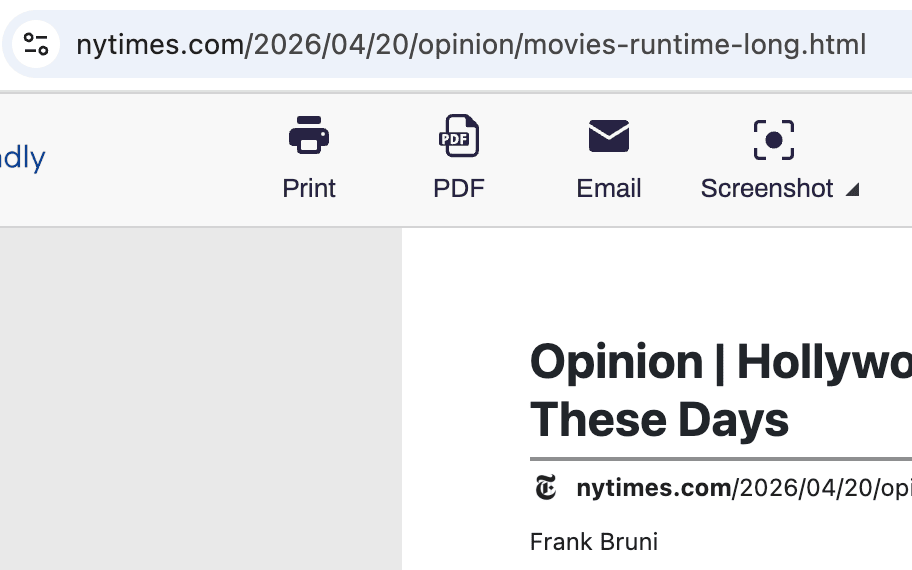
PDF EXPORT
Gawing mga maayos na PDF ang mga pahina ng Safari
I-save ang kahit anong pahina bilang malinaw na PDF, wala nang mga ad, header, o kalat na navigation. Sinusuportahan ang mga non-Latin at right-to-left na wika. Pumili ng A4 o Letter, itakda ang mga margin, tapos na.

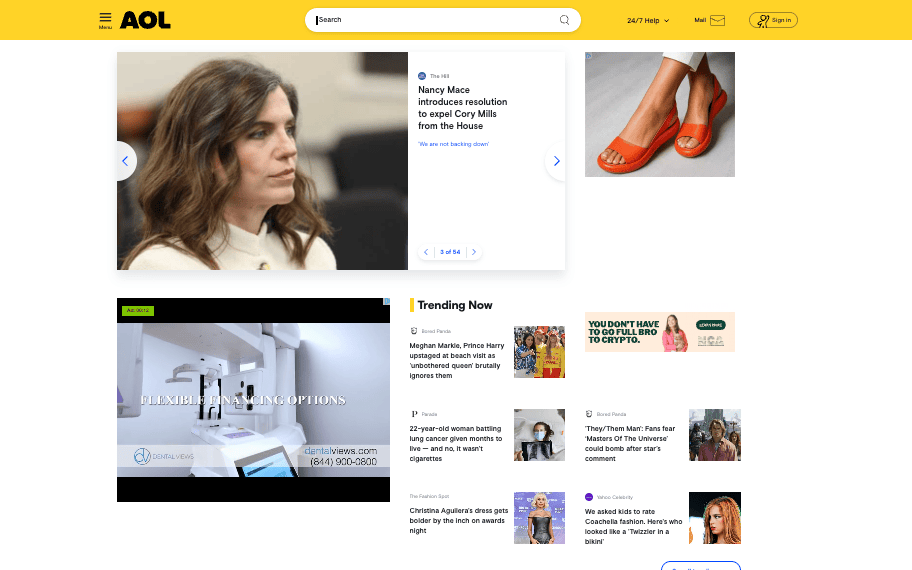
MALINIS NA PAG-PRINT
Mag-print mula sa Safari nang walang gulo
Alisin ang mga ad, pop-up, navigation, at footer mula sa pahina bago mag-print sa Safari. Inaalis ng delete mode ang mga buong seksyon; ang click-and-drag ay nag-aalis ng ilang nang sabay-sabay.
MGA SCREENSHOT
Mga full-page na screenshot sa Safari
Kunan ng screenshot ang anumang binabasa mo sa Safari, kasama ang mga iframe, dynamic na content, at mahabang layout, sa isang click. I-export bilang PNG, JPG, o PDF.
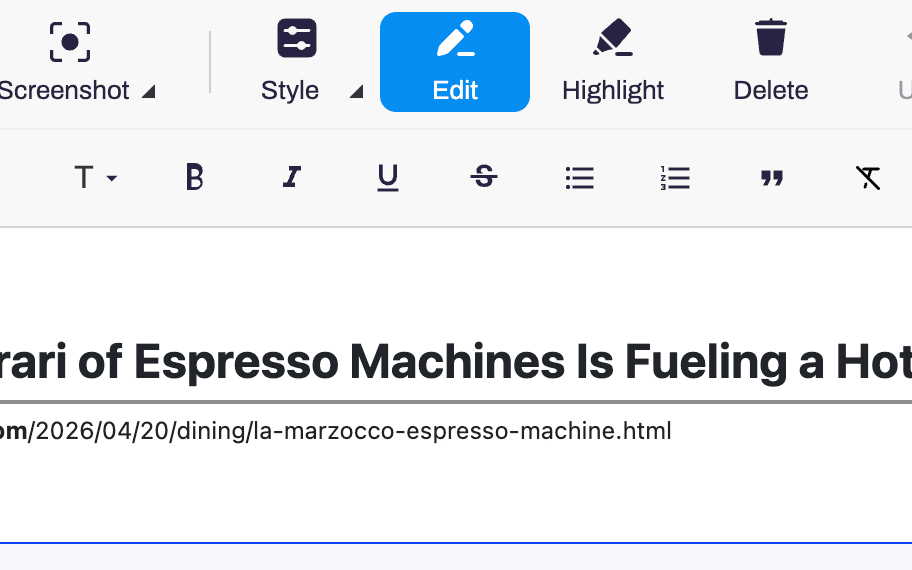
I-EDIT AT I-HIGHLIGHT
I-edit ang mga pahina ng Safari bago mo ito i-save
Bawasan ang teksto, baguhin ang laki ng font, alisin ang mga larawan, at i-highlight ang mahalaga. Full-screen na pag-edit na may undo.
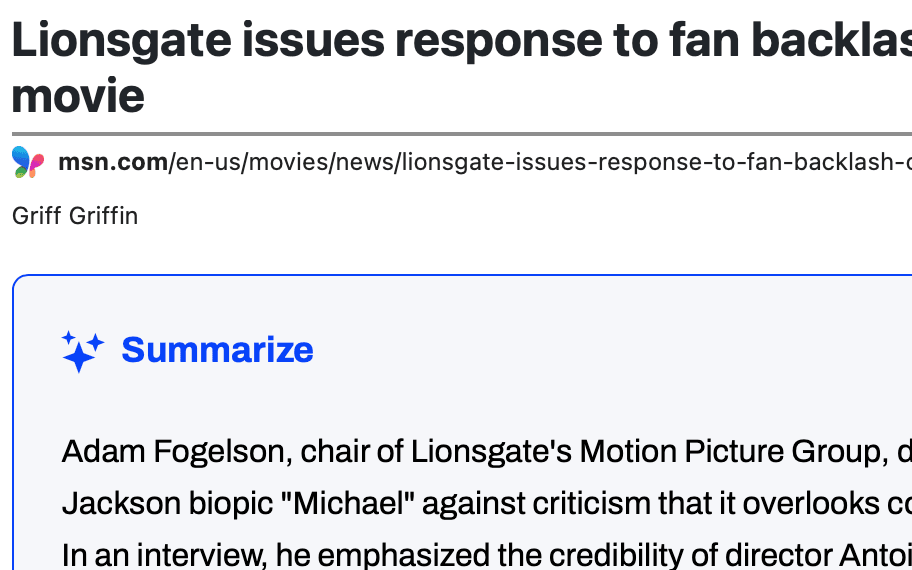
MGA BUOD NG AI
Mga buod ng AI sa loob ng Safari
Gumawa ng AI summary ng pahinang binabasa mo sa Safari. Madaling basahin ang mahahabang artikulo at pananaliksik nang hindi kailangang lumipat ng app.
Mga madalas itanong
Paano ko i-on ang PrintFriendly sa Safari sa Mac?
Buksan ang PrintFriendly app at i-click ang Open Safari Settings. Magbubukas ang Safari sa Extensions nito: piliin ang checkbox sa tabi ng PrintFriendly. Pagkatapos, i-click ang PrintFriendly button sa toolbar ng Safari, o pindutin ang Shift-Command-0.
Gumagana ba ito sa iPhone at iPad?
Oo, bilang PrintFriendly app. May sarili itong browser, gumagana mula sa Share button sa anumang app, at idinaragdag din ang PrintFriendly sa Safari sa iyong iPhone o iPad.
Libre ba ang PrintFriendly para sa Safari?
Oo. Libre ang PrintFriendly sa Mac App Store, at libre rin ang iPhone at iPad app.