
Letisztult nyomtatás és PDF Safari böngészőben Mac rendszeren.
Alakítson bármely oldalt letisztult PDF-fé vagy nyomtatható dokumentummá, közvetlenül a Safari eszköztárából.

Az egész internetre tervezve










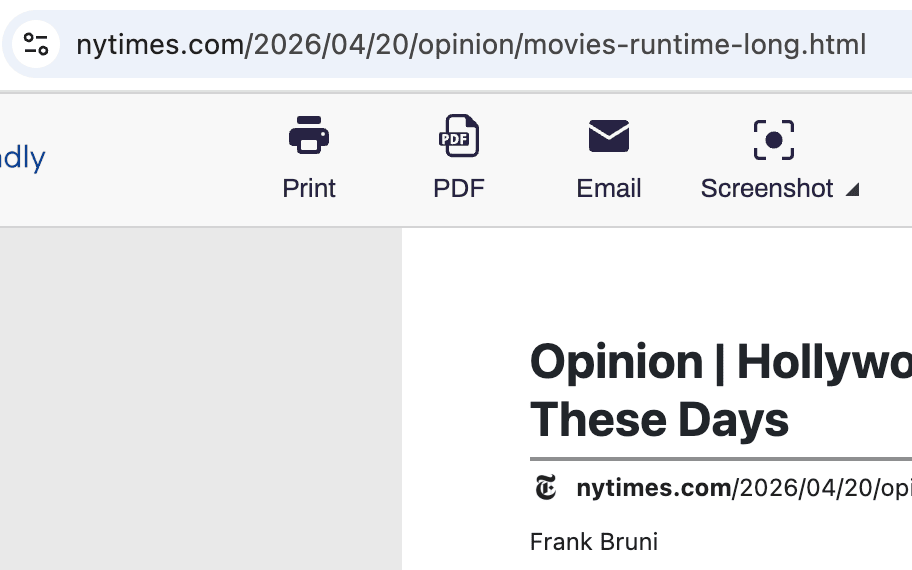
PDF-export
A Safari-oldalak professzionális PDF-fájlokká alakítása
Bármely oldalt elmenthet tiszta PDF formátumban, hirdetések, fejlécek és navigációs elemek nélkül. Nem latin és jobbról balra írt nyelvek is támogatottak. Válasszon A4-es vagy Letter méretet, állítsa be a margókat, és kész.

TISZTA NYOMTATÁS
Nyomtatás a Safari böngészőből, gond nélkül
A Safari böngészőben nyomtatás előtt távolítsa el az oldalról a hirdetéseket, a felugró ablakokat, a navigációs elemeket és a lábléceket. A „Törlés” móddal egész szakaszokat távolíthat el; a kattintás és húzás segítségével egyszerre többet is eltávolíthat.
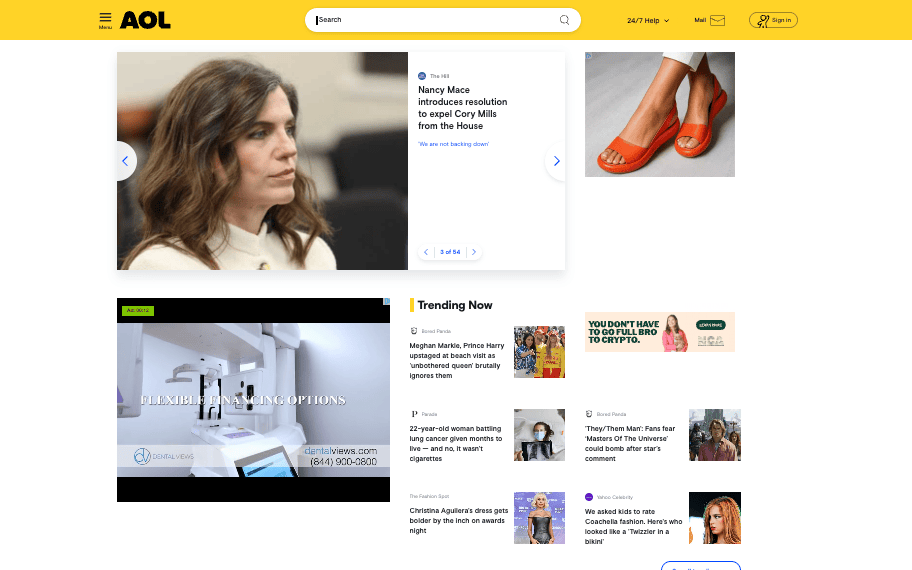
KÉPERNYŐKÉPEK
Teljes oldalas képernyőképek a Safari böngészőben
Egyetlen kattintással rögzíthet bármit, amit a Safariban olvas, beleértve az iframeket, a dinamikus tartalmakat és a hosszú elrendezéseket. Exportálás PNG, JPG vagy PDF formátumban.
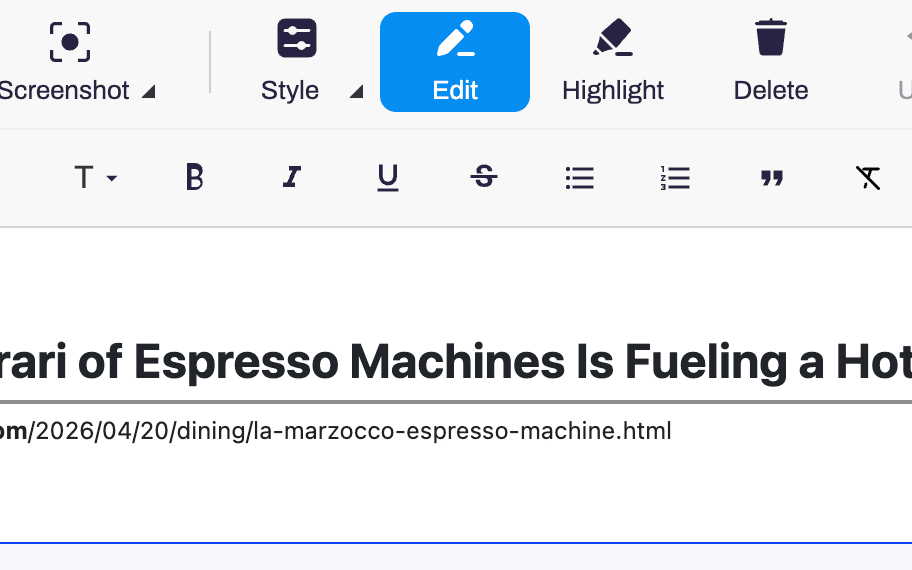
SZERKESZTÉS ÉS KIEMELÉS
A Safari-oldalak mentése előtt szerkessze meg őket
Törölhet szövegrészeket, átméretezheti a betűtípusokat, eltávolíthat képeket, és kiemelhet mindent, ami fontos. Teljes képernyős szerkesztés visszavonási lehetőséggel.
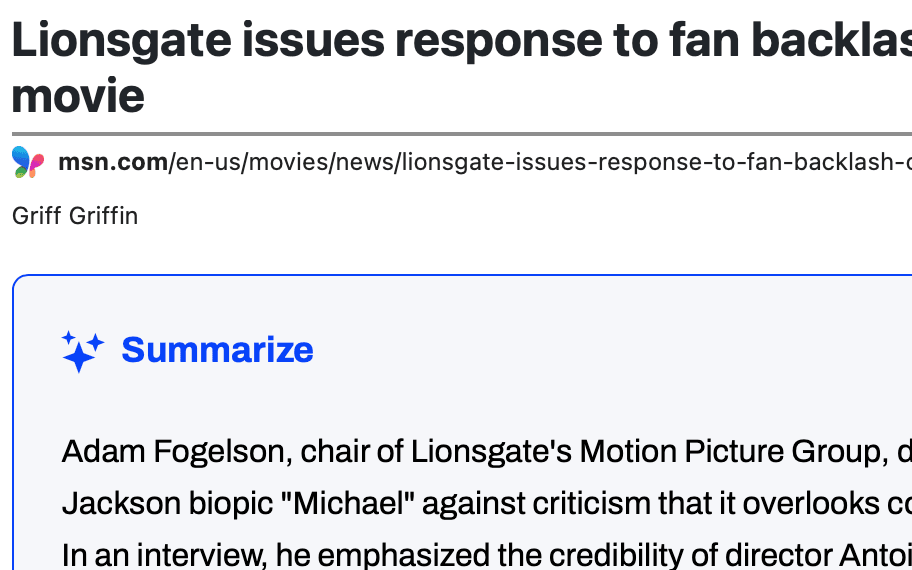
Mesterséges intelligencia által készített összefoglalók
Mesterséges intelligencia által készített összefoglalók a Safari böngészőben
Mesterséges intelligencia segítségével összefoglalót készíthet a Safariban éppen olvasott oldalról. Lapozzon át hosszú cikkeket és kutatási anyagokat anélkül, hogy alkalmazást kellene váltania.
Gyakran ismételt kérdések
Hogyan kapcsolhatom be a PrintFriendly bővítményt Safari böngészőben Mac-en?
Nyissa meg a PrintFriendly alkalmazást, és kattintson a Safari-beállítások megnyitása gombra. A Safari megnyílik a Bővítmények lapján: jelölje be a PrintFriendly melletti jelölőnégyzetet. Ezután kattintson a PrintFriendly gombra a Safari eszköztárán, vagy nyomja le a Shift-Command-0 billentyűkombinációt.
iPhone-on és iPaden is működik?
Igen, PrintFriendly alkalmazás formájában. Saját böngészővel rendelkezik, bármely alkalmazás Megosztás gombjából használható, és a PrintFriendly bővítményt iPhone-on és iPaden a Safariban is elérhetővé teszi.
A PrintFriendly ingyenes a Safari böngészőben?
Igen. A PrintFriendly ingyenes a Mac App Store-ban, és az iPhone-os, illetve iPades alkalmazás is ingyenes.