
Mac の Safari で、きれいに印刷・PDF 化。
Safari のツールバーから、任意のページをきれいな PDF または印刷用データに変換できます。

あらゆるWeb環境に対応










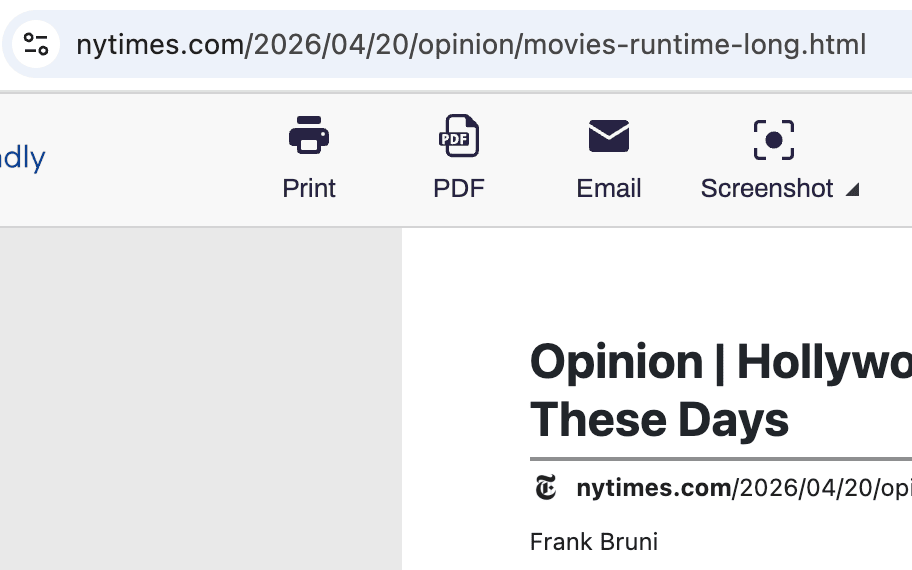
PDFエクスポート
Safariのページを洗練されたPDFに変換する
広告やヘッダー、ナビゲーションを除いた、すっきりとした PDF としてどのページでも保存できます。非ラテン文字や右から左に書く言語にも対応しています。A4 またはレターサイズを選択し、余白を設定するだけで完了です。

クリーンプリント
Safariから、面倒な手間なしに印刷
Safariで印刷する前に、ページから広告、ポップアップ、ナビゲーション、フッターを削除します。「削除」モードではセクション全体を削除でき、「クリック&ドラッグ」で複数の要素を一度に削除できます。
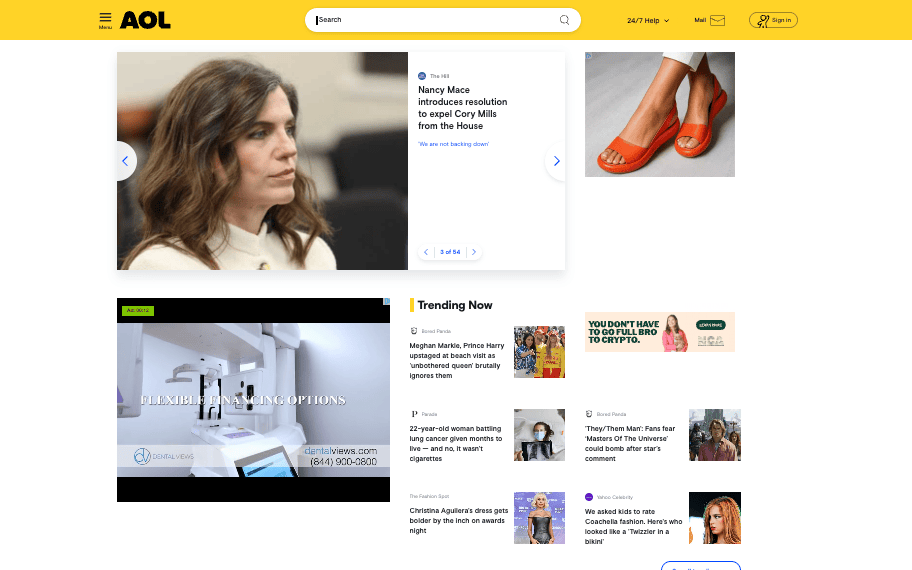
スクリーンショット
Safariでの全画面スクリーンショット
iframe、動的コンテンツ、縦長のレイアウトを含め、Safari で閲覧中のページをワンクリックでキャプチャできます。PNG、JPG、PDF 形式でエクスポートできます。
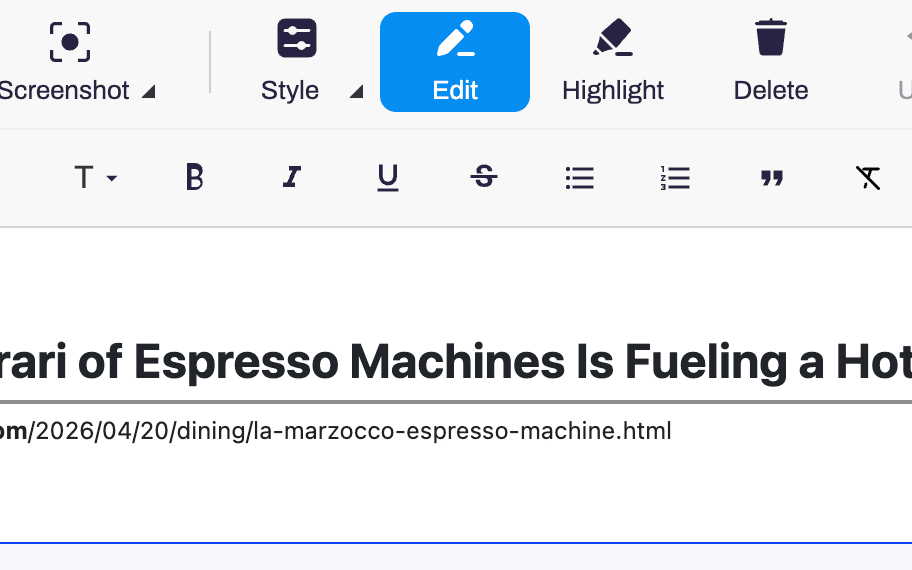
編集・ハイライト
Safariのページを保存する前に編集する
テキストのトリミング、フォントサイズの変更、画像の削除、重要箇所のハイライトが可能です。元に戻す機能付きのフルスクリーン編集に対応しています。
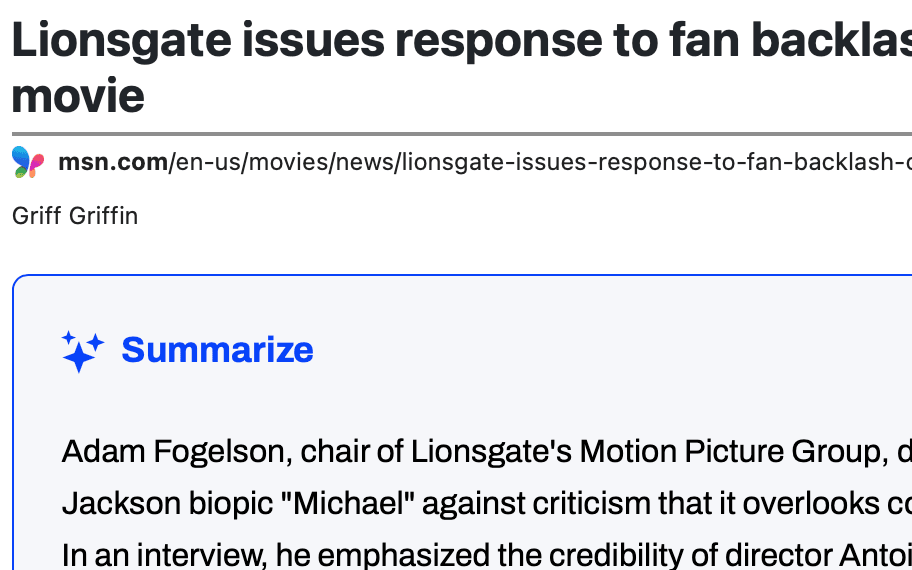
AI要約
Safari内のAI要約
Safari で閲覧中のページの AI 要約を生成できます。アプリを切り替えることなく、長い記事や調査内容をざっと確認できます。
よくある質問
Mac の Safari で PrintFriendly を有効にするには?
PrintFriendly アプリを開き、「Safari 設定を開く」をクリックします。Safari の拡張機能画面が開いたら、PrintFriendly の横にあるチェックボックスをオンにしてください。あとは Safari のツールバーにある PrintFriendly ボタンをクリックするか、Shift-Command-0 を押すだけです。
iPhone や iPad でも使えますか?
はい、PrintFriendly アプリとしてご利用いただけます。独自のブラウザを内蔵しており、どのアプリの共有ボタンからでも起動できます。iPhone や iPad の Safari に PrintFriendly を追加することも可能です。
PrintFriendly for Safariは無料ですか?
はい。PrintFriendly は Mac App Store で無料で提供されており、iPhone・iPad 版アプリも無料です。