
Tipărire curată și PDF în Safari pe Mac.
Transformați orice pagină într-un PDF sau imprimat curat, direct din bara de instrumente Safari.

Conceput pentru întregul web










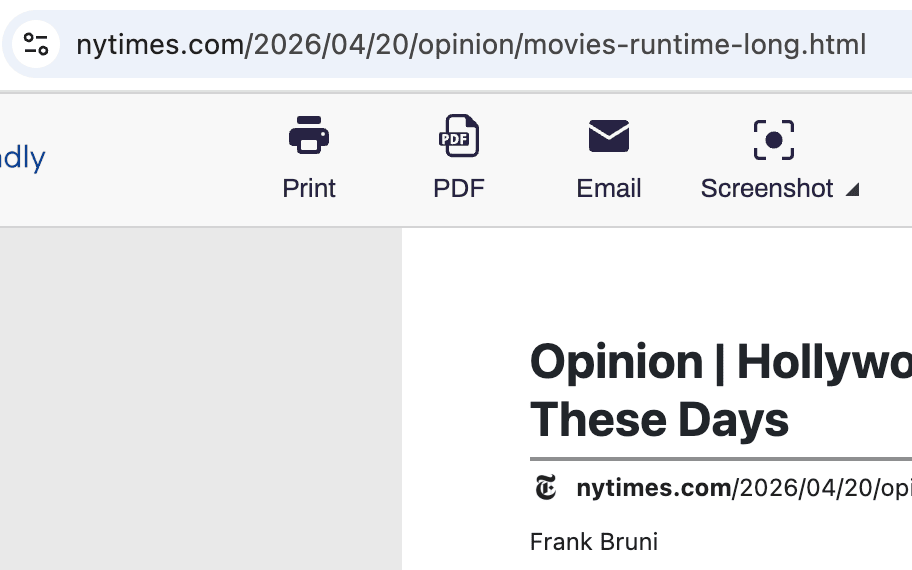
EXPORT ÎN FORMAT PDF
Transformați paginile din Safari în fișiere PDF de calitate
Salvați orice pagină ca PDF curat, fără reclame, anteturi sau elemente de navigare inutile. Sunt acceptate limbile non-latine și cele scrise de la dreapta la stânga. Alegeți formatul A4 sau Letter, setați marginile și gata.

IMPRIMARE CURATĂ
Imprimă din Safari fără bătăi de cap
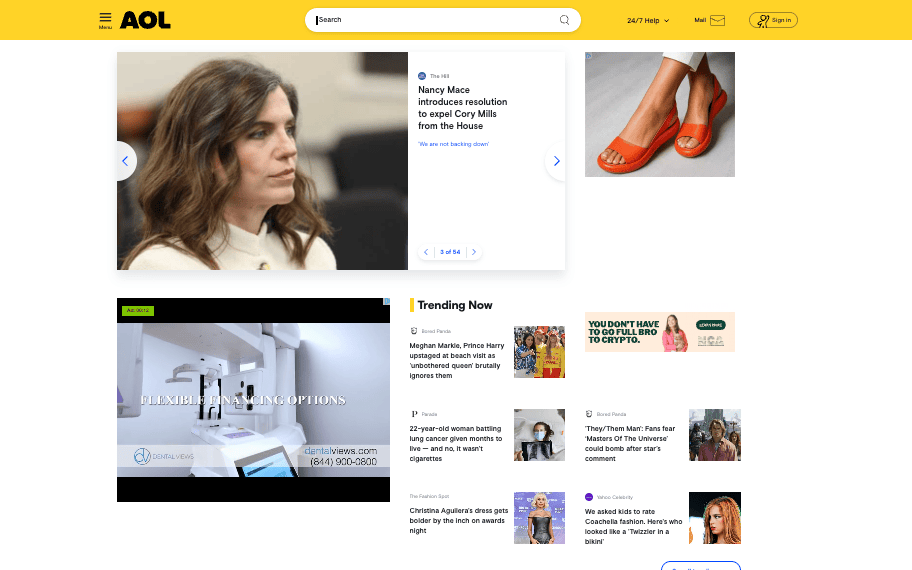
Înainte de a imprima în Safari, eliminați reclamele, ferestrele pop-up, elementele de navigare și subsolurile de pe pagină. Modul „Ștergere” elimină secțiuni întregi; prin clic și glisare puteți elimina mai multe elemente simultan.
CAPTURI DE ECRAN
Capturi de ecran pe toată pagina în Safari
Capturați orice pagină citiți în Safari, inclusiv iframe-uri, conținut dinamic și layout-uri lungi, dintr-un singur clic. Exportați ca PNG, JPG sau PDF.
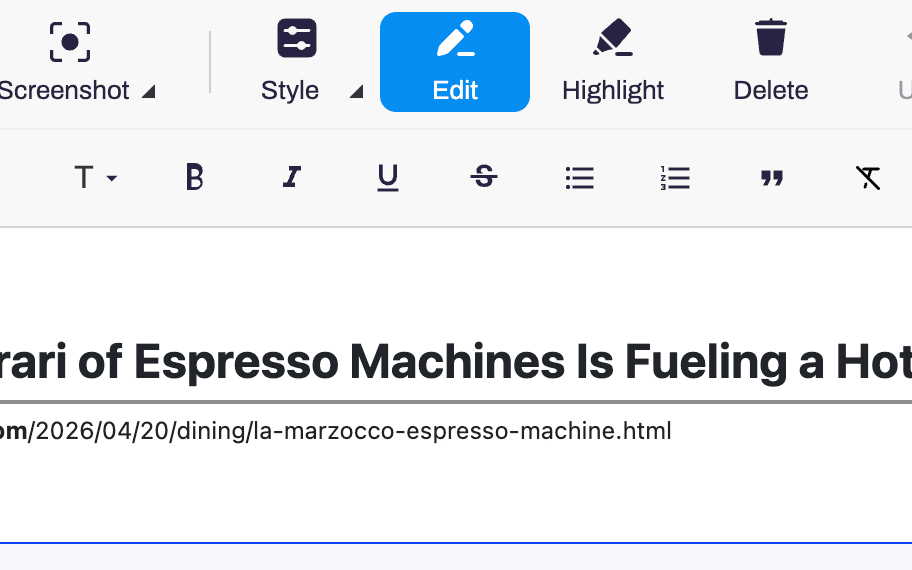
EDITARE ȘI EVIDENȚIERE
Editați paginile Safari înainte de a le salva
Eliminați text, redimensionați fonturile, ștergeți imagini și evidențiați ce contează. Editare pe ecran complet, cu funcție de anulare.
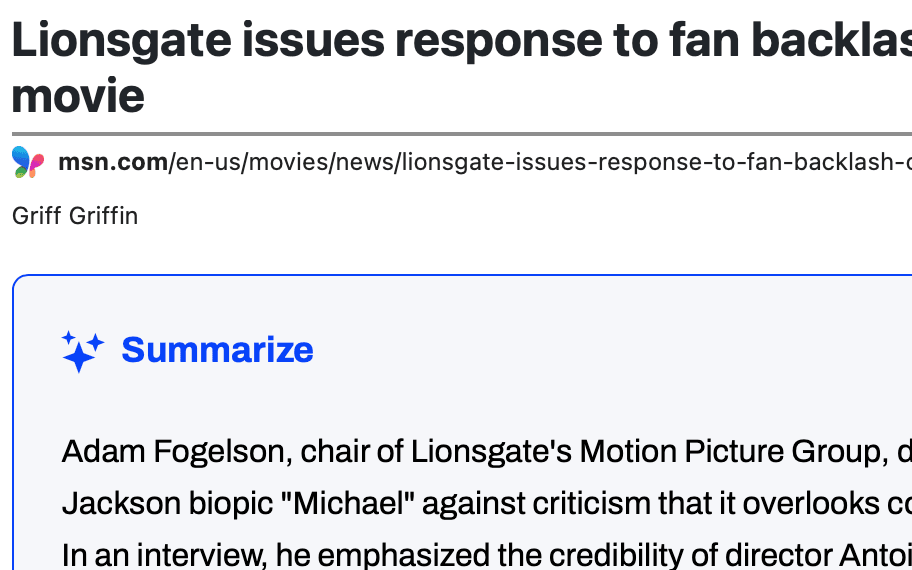
REZUMATE GENERATE DE IA
Rezumatele generate de IA în Safari
Generați un rezumat AI al paginii pe care o citiți în Safari. Parcurgeți rapid articole lungi și materiale de cercetare fără a schimba aplicația.
Întrebări frecvente
Cum activez PrintFriendly în Safari pe Mac?
Deschideți aplicația PrintFriendly și faceți clic pe Deschide Setările Safari. Safari se deschide la secțiunea Extensii: bifați caseta de selectare de lângă PrintFriendly. Apoi faceți clic pe butonul PrintFriendly din bara de instrumente Safari sau apăsați Shift-Command-0.
Funcționează pe iPhone și iPad?
Da, sub forma aplicației PrintFriendly. Are propriul browser, funcționează prin butonul Partajare din orice aplicație și adaugă PrintFriendly în Safari pe iPhone sau iPad.
PrintFriendly pentru Safari este gratuit?
Da. PrintFriendly este gratuit în Mac App Store, iar aplicația pentru iPhone și iPad este de asemenea gratuită.