
Mac પર Safari માં સ્વચ્છ પ્રિન્ટ અને PDF.
Safari ના ટૂલબારમાંથી જ કોઈ પણ પેજને સ્વચ્છ PDF અથવા પ્રિન્ટઆઉટમાં ફેરવો.

સમગ્ર વેબ માટે બનાવેલ










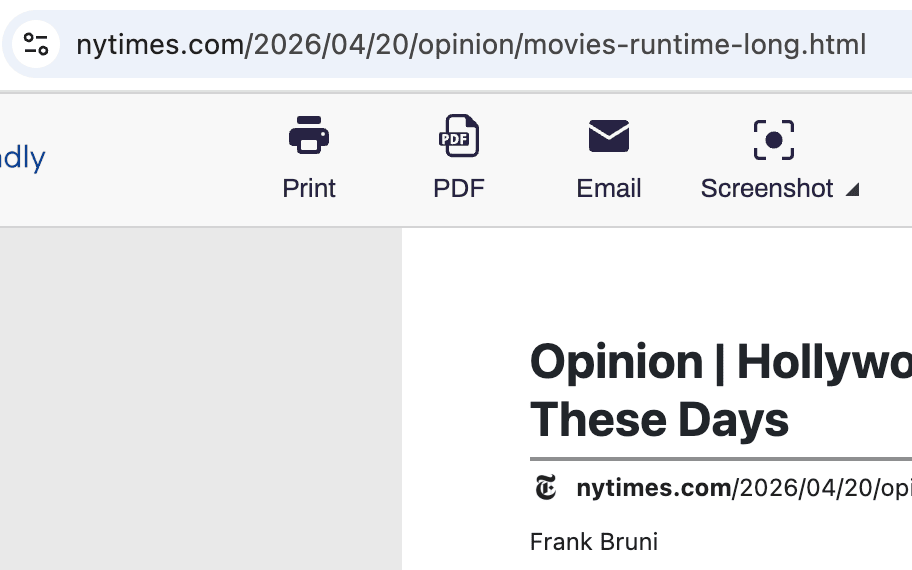
PDF નિકાસ
Safari પૃષ્ઠોને પ્રોફેશનલ PDF માં ફેરવો
કોઈ પણ પેજને સ્વચ્છ PDF તરીકે સાચવો, જાહેરાતો, હેડર અથવા નેવિગેશનની ગડબડ વિના. નોન-Latin અને જમણેથી ડાબે લખાતી ભાષાઓ સપોર્ટ કરે છે. A4 અથવા Letter પસંદ કરો, માર્જિન સેટ કરો, બસ.

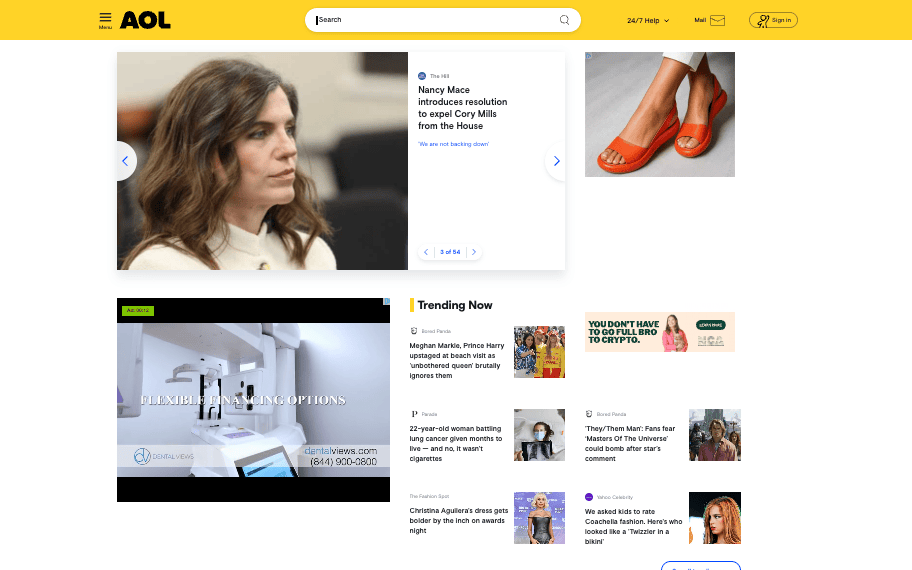
સ્વચ્છ પ્રિન્ટ
Safari માં ગડબડ વિના પ્રિન્ટ કરો
Safari માં પ્રિન્ટ કરતા પહેલાં પૃષ્ઠમાંથી જાહેરાતો, પૉપ-અપ, નેવિગેશન અને ફૂટર હટાવો. ડિલીટ મોડ આખા વિભાગો દૂર કરે છે; ક્લિક-એન્ડ-ડ્રૅગ એક સાથે ઘણા ભાગો હટાવે છે.
સ્ક્રીનશૉટ
Safari પર ફુલ-પૃષ્ઠ સ્ક્રીનશૉટ
Safari માં વાંચી રહ્યા હો તે કંઈ પણ એક ક્લિકમાં કૅપ્ચર કરો, iframes, ડાયનૅમિક કન્ટેન્ટ અને લાંબા લેઆઉટ સહિત. PNG, JPG અથવા PDF તરીકે એક્સપોર્ટ કરો.
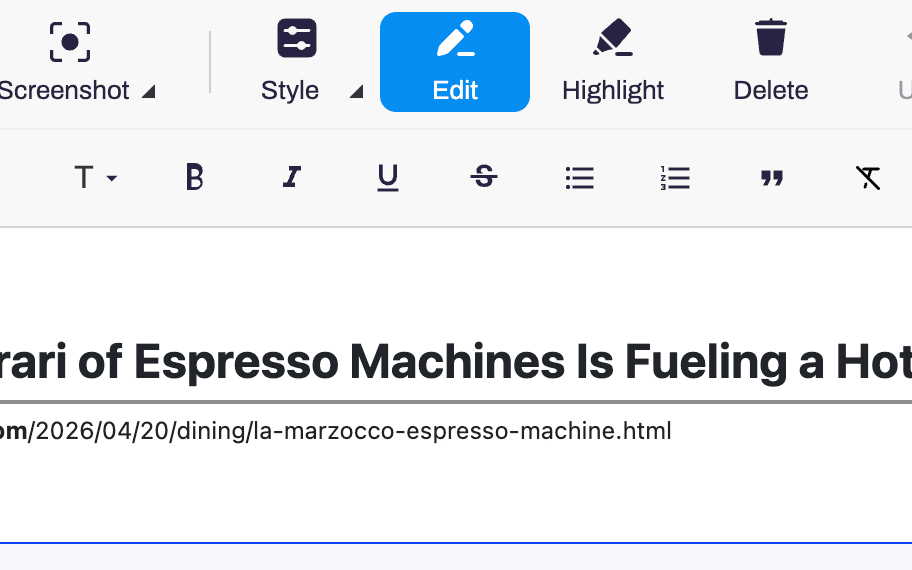
સંપાદન અને હાઇલાઇટ
સાચવતા પહેલાં Safari પૃષ્ઠો સંપાદિત કરો
ટેક્સ્ટ કાઢો, ફૉન્ટ સાઇઝ બદલો, ઇમેજ હટાવો અને જરૂરી ભાગ હાઇલાઇટ કરો. અન્ડૂ સાથે ફુલ-સ્ક્રીન એડિટિંગ.
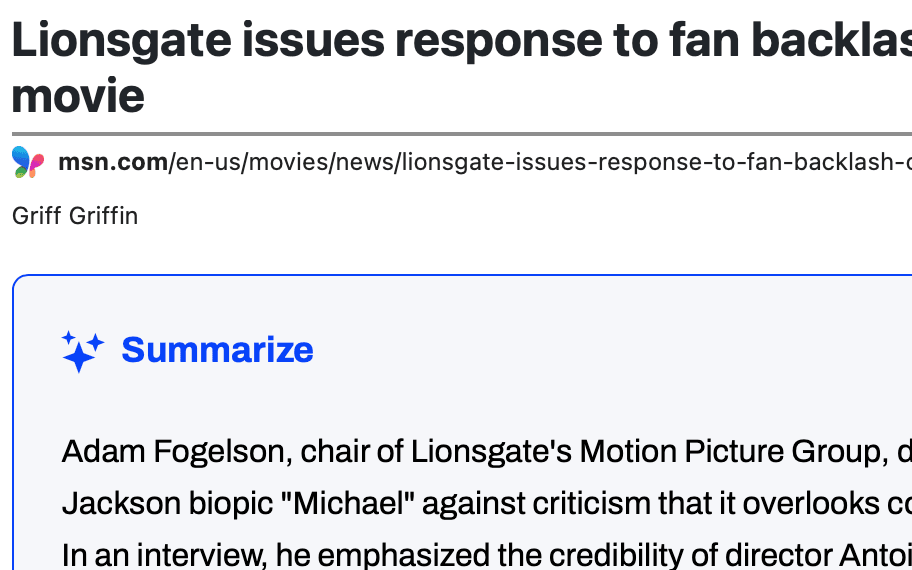
AI સારાંશ
Safari ની અંદર AI સારાંશ
Safari માં વાંચી રહ્યા હો તે પેજનો AI સારાંશ મેળવો. બીજી એપ ખોલ્યા વિના લાંબા લેખો અને રિસર્ચ ઝડપથી સ્કૅન કરો.
વારંવાર પૂછાતા પ્રશ્નો
હું Mac પર Safari માં PrintFriendly કેવી રીતે ચાલુ કરું?
PrintFriendly એપ્લિકેશન ખોલો અને Open Safari Settings પર ક્લિક કરો. Safari તેની Extensions પર ખુલશે: PrintFriendly ની બાજુમાં આવેલ ચેકબોક્સ પસંદ કરો. ત્યારબાદ Safari ના ટૂલબારમાં PrintFriendly બટન પર ક્લિક કરો, અથવા Shift-Command-0 દબાવો.
શું તે iPhone અને iPad પર કામ કરે છે?
હા, PrintFriendly એપ્લિકેશન તરીકે. તેનું પોતાનું બ્રાઉઝર છે, કોઈ પણ એપ્લિકેશનમાં Share બટન દ્વારા કામ કરે છે, અને તમારા iPhone અથવા iPad પર Safari માં પણ PrintFriendly ઉમેરે છે.
શું Safari માટે PrintFriendly મફત છે?
હા. PrintFriendly Mac App Store પર મફત છે, અને iPhone તથા iPad એપ્લિકેશન પણ મફત છે.