
طباعة وتصدير PDF نظيف في Safari على Mac.
حوّل أي صفحة إلى PDF نظيف أو نسخة مطبوعة مباشرةً من شريط أدوات Safari.

مصمم لجميع مواقع الويب










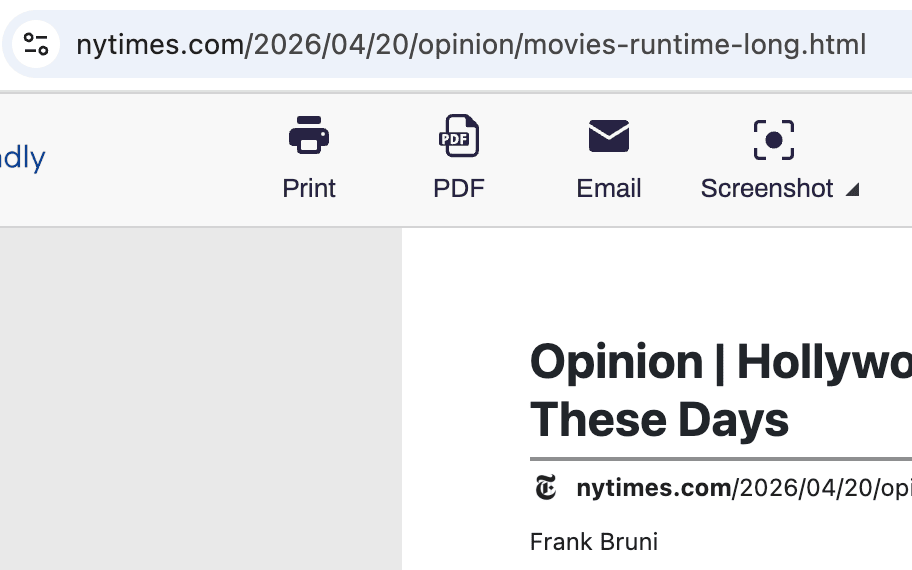
تصدير إلى PDF
تحويل صفحات Safari إلى ملفات PDF ذات مظهر أنيق
احفظ أي صفحة بصيغة PDF نظيفة خالية من الإعلانات والترويسات وفوضى التنقل. يدعم اللغات غير اللاتينية والكتابة من اليمين إلى اليسار. اختر A4 أو Letter، وحدد الهوامش، وانتهيت.
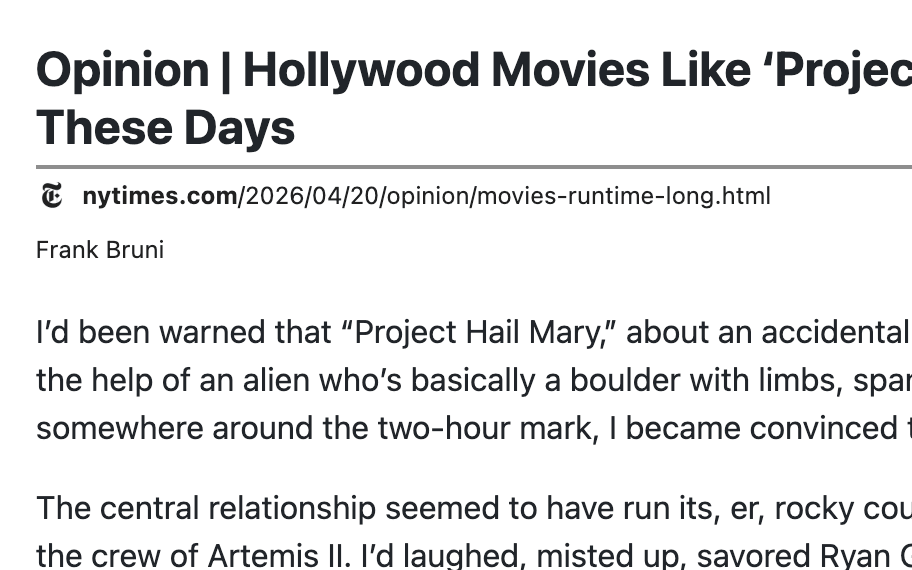
طباعة واضحة
الطباعة من Safari دون أي تعقيدات
قم بإزالة الإعلانات والنوافذ المنبثقة وعناصر التنقل والتذييلات من الصفحة قبل الطباعة في متصفح Safari. يتيح وضع الحذف إزالة أقسام كاملة؛ بينما تتيح ميزة النقر والسحب إزالة عدة عناصر في آن واحد.
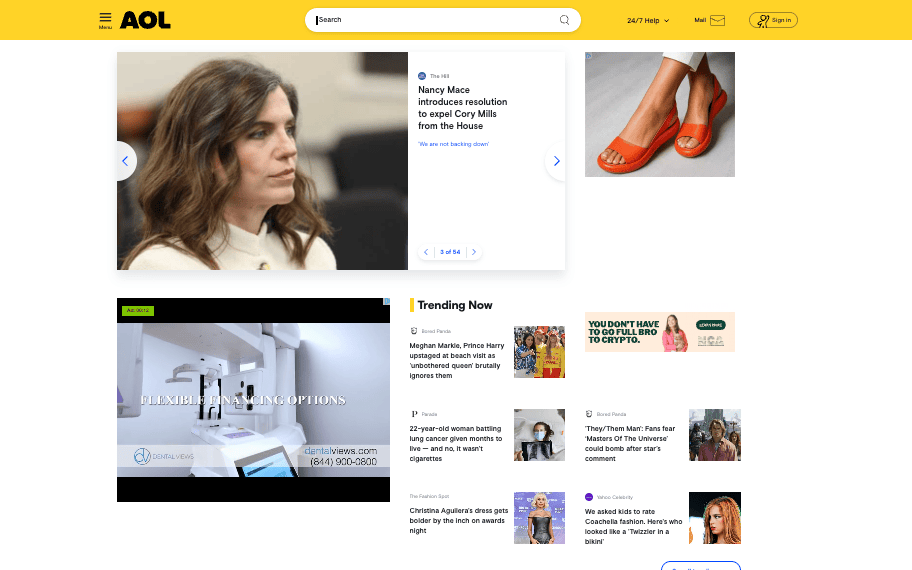
لقطات شاشة
لقطات شاشة بحجم الصفحة الكاملة في متصفح Safari
التقط أي صفحة تقرأها في Safari بنقرة واحدة، بما في ذلك الـ iframes والمحتوى الديناميكي والصفحات الطويلة. صدّرها بصيغة PNG أو JPG أو PDF.
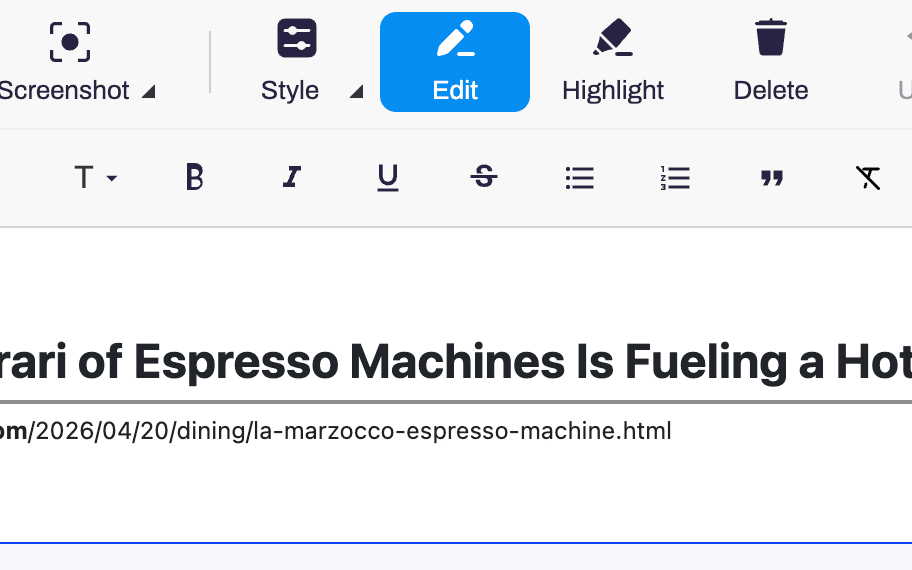
تحرير وتمييز
قم بتحرير صفحات Safari قبل حفظها
احذف النصوص، وغيّر حجم الخط، وأزل الصور، وسلّط الضوء على ما يهمك. تحرير بملء الشاشة مع إمكانية التراجع.
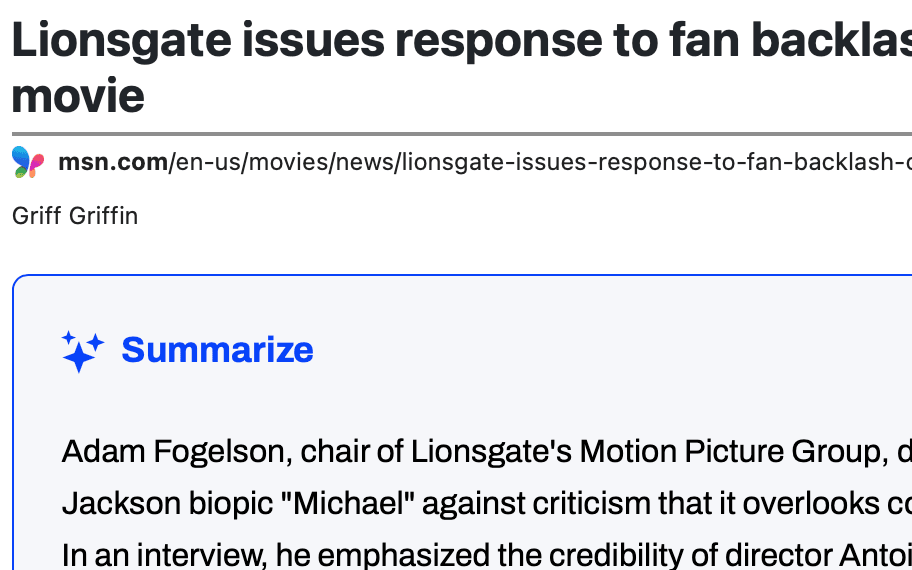
ملخصات الذكاء الاصطناعي
ملخصات الذكاء الاصطناعي داخل متصفح Safari
احصل على ملخص ذكاء اصطناعي للصفحة التي تقرأها في Safari. تصفّح المقالات الطويلة والأبحاث دون الحاجة إلى التنقل بين التطبيقات.
الأسئلة الشائعة
كيف أُفعّل PrintFriendly في Safari على Mac؟
افتح تطبيق PrintFriendly وانقر على "فتح إعدادات Safari". سيفتح Safari على قسم الإضافات؛ ضع علامة الاختيار بجانب PrintFriendly. ثم انقر على زر PrintFriendly في شريط أدوات Safari، أو اضغط Shift-Command-0.
هل يعمل على iPhone وiPad؟
نعم، عبر تطبيق PrintFriendly. يتضمن التطبيق متصفحاً خاصاً به، ويعمل من زر المشاركة في أي تطبيق، كما يُضيف PrintFriendly إلى Safari على iPhone وiPad.
هل خدمة PrintFriendly لمتصفح Safari مجانية؟
نعم. PrintFriendly مجاني على Mac App Store، وتطبيق iPhone وiPad مجاني أيضاً.