
Schoon afdrukken en PDF's maken in Safari op je Mac.
Zet elke pagina om naar een schone PDF of afdruk, rechtstreeks vanuit de Safari-werkbalk.

Ontworpen voor het hele web










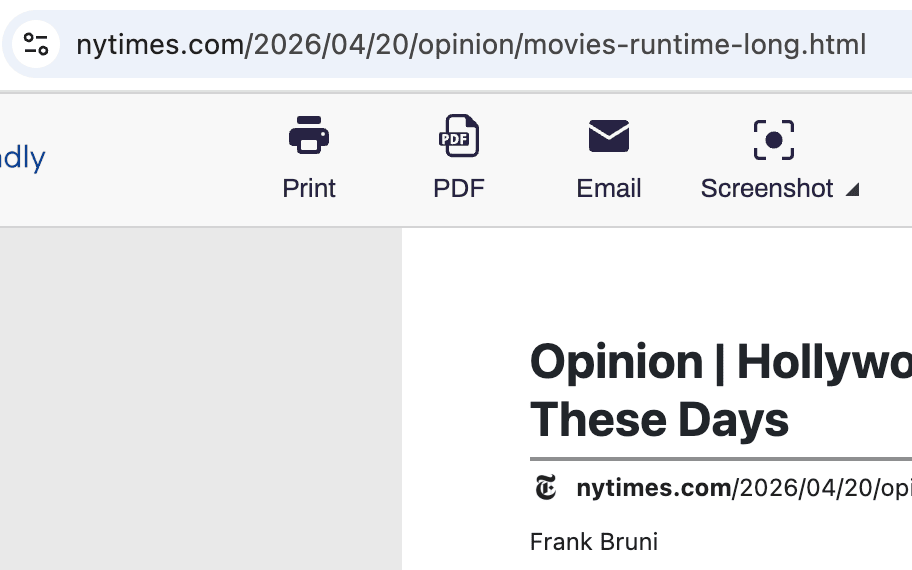
PDF-EXPORT
Maak van Safari-pagina’s verzorgde pdf’s
Sla elke pagina op als een nette PDF, zonder advertenties, kopteksten of navigatierommel. Niet-Latijnse talen en talen van rechts naar links worden ondersteund. Kies A4 of Letter, stel de marges in en klaar.

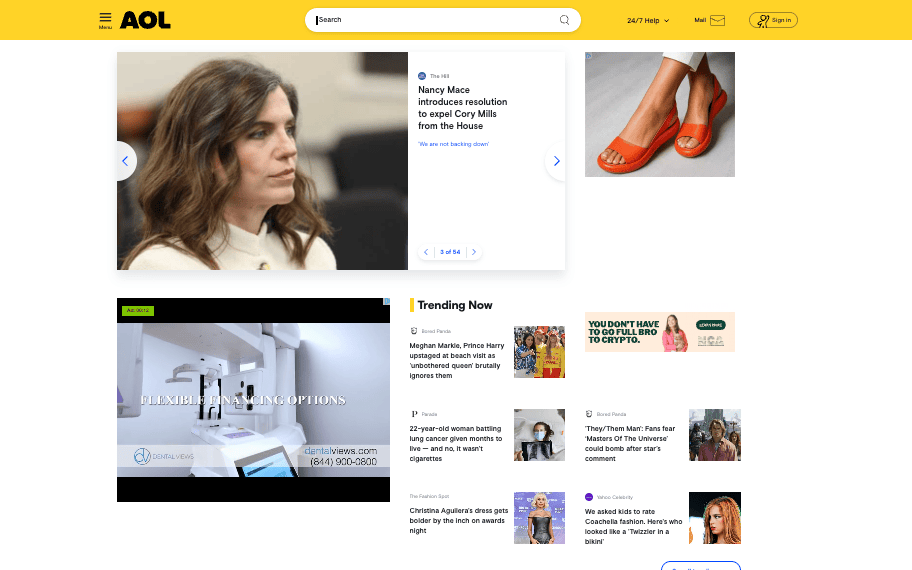
SCHONE AFDRUK
Afdrukken vanuit Safari zonder gedoe
Verwijder advertenties, pop-ups, navigatie-elementen en voetteksten van de pagina voordat je afdrukt in Safari. In de verwijdermodus kun je hele secties verwijderen; met klikken en slepen verwijder je er meerdere tegelijk.
SCREENSHOTS
Schermopnames van volledige pagina’s in Safari
Leg alles wat je in Safari leest vast, inclusief iframes, dynamische inhoud en lange pagina's, met één klik. Exporteer als PNG, JPG of PDF.
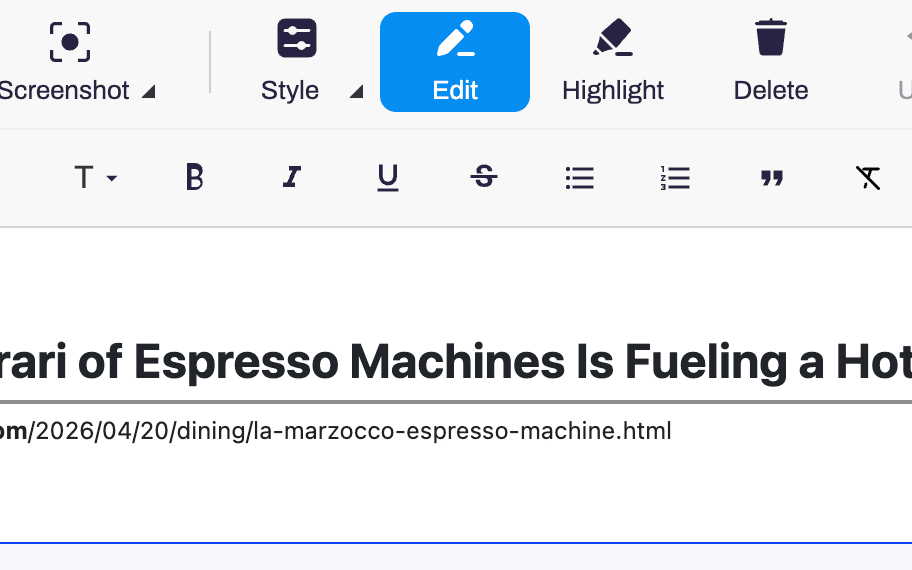
BEWERKEN & MARKEREN
Bewerk Safari-pagina’s voordat je ze opslaat
Verwijder tekst, pas lettergroottes aan, verwijder afbeeldingen en markeer wat belangrijk is. Bewerken op volledig scherm met ongedaan maken.
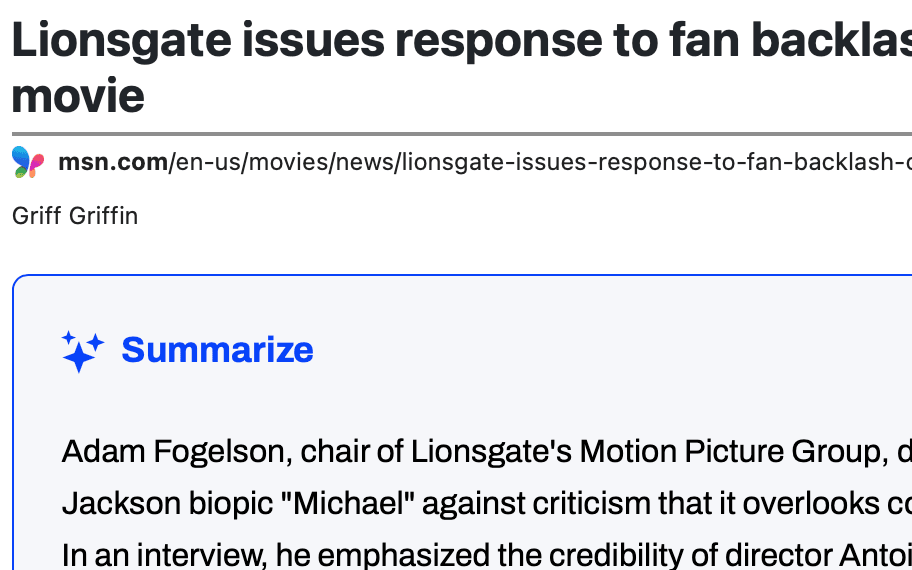
AI-SAMENVATTINGEN
AI-samenvattingen in Safari
Genereer een AI-samenvatting van de pagina die je in Safari leest. Scan lange artikelen en onderzoek zonder van app te wisselen.
Veelgestelde vragen
Hoe zet ik PrintFriendly aan in Safari op een Mac?
Open de PrintFriendly-app en klik op Safari-instellingen openen. Safari opent de extensies: vink het vakje naast PrintFriendly aan. Klik daarna op de PrintFriendly-knop in de werkbalk van Safari, of druk op Shift-Command-0.
Werkt het ook op iPhone en iPad?
Ja, via de PrintFriendly-app. Die heeft een eigen browser, werkt vanuit de deelknop in elke app en voegt PrintFriendly ook toe aan Safari op je iPhone of iPad.
Is PrintFriendly voor Safari gratis?
Ja. PrintFriendly is gratis in de Mac App Store, en de iPhone- en iPad-app is ook gratis.